Integracja: Booksy
Booksy zostaje, Twoja strona zaczyna pracować
Zabiegi dalej rezerwuje się w Booksy, tylko że z Twojej strony, z marką i domeną placówki. Od pierwszego dnia masz stronę, zapytania i realizacje w panelu, a z Booksy przechodzisz na własną rezerwację online wtedy, kiedy zechcesz.

Widżet, którego już używasz
Na stronie placówki działa widżet Booksy. Recepcja przyjmuje rezerwacje tam, gdzie zawsze.
Strona zabiegów na Twojej domenie
Każdy zabieg ma własną stronę z opisem i cennikiem, a przycisk zapisu prowadzi do Booksy.
Własna rezerwacja, gdy grafik jest gotowy
Przycisk zapisu zmienia się z widżetu na rezerwację online w pozyskajpacjenta.pl, kiedy tak zdecydujesz.
Jak to połączyć
01Placówka
Wklejasz link do profilu w Booksy
Na starcie w panelu wybierasz „W Booksy” i wklejasz link do profilu. To wszystko, co trzeba podać.
02Zespół pozyskajpacjenta.pl
Przycisk zapisu otwiera Booksy
Na stronie głównej i na stronach zabiegów jest jeden przycisk zapisu, który otwiera widżet Booksy.
03Placówka
Pytania trafiają do recepcji
Kto nie chce od razu rezerwować, pyta przez formularz. Pytanie przychodzi e‑mailem na adres recepcji i czeka na liście w panelu.
Co zostaje w Booksy, a co robi pozyskajpacjenta.pl
Zostaje w Booksy
- Kalendarz rezerwacji i grafik zespołu
- Profil placówki w Booksy
- Rezerwacje zrobione w widżecie
Robi pozyskajpacjenta.pl
- Strona placówki i strony zabiegów na Twojej domenie
- Formularz zapytania z listą w panelu i e‑mailem do recepcji
- Realizacje dodawane w panelu, także na telefonie
- Strona zabiegowa pod reklamę na Instagramie, z karty zabiegu
Od widżetu do własnej rezerwacji
Pierwszy dzień: widżet Booksy
Strona startuje z widżetem Booksy w przycisku zapisu. Grafik i rezerwacje zostają w Booksy.
Od razu: zapytania, realizacje, strona zabiegowa
Zapytania czekają na liście w panelu. Realizacje i stronę zabiegową pod reklamę dodajesz w panelu sama albo sam.
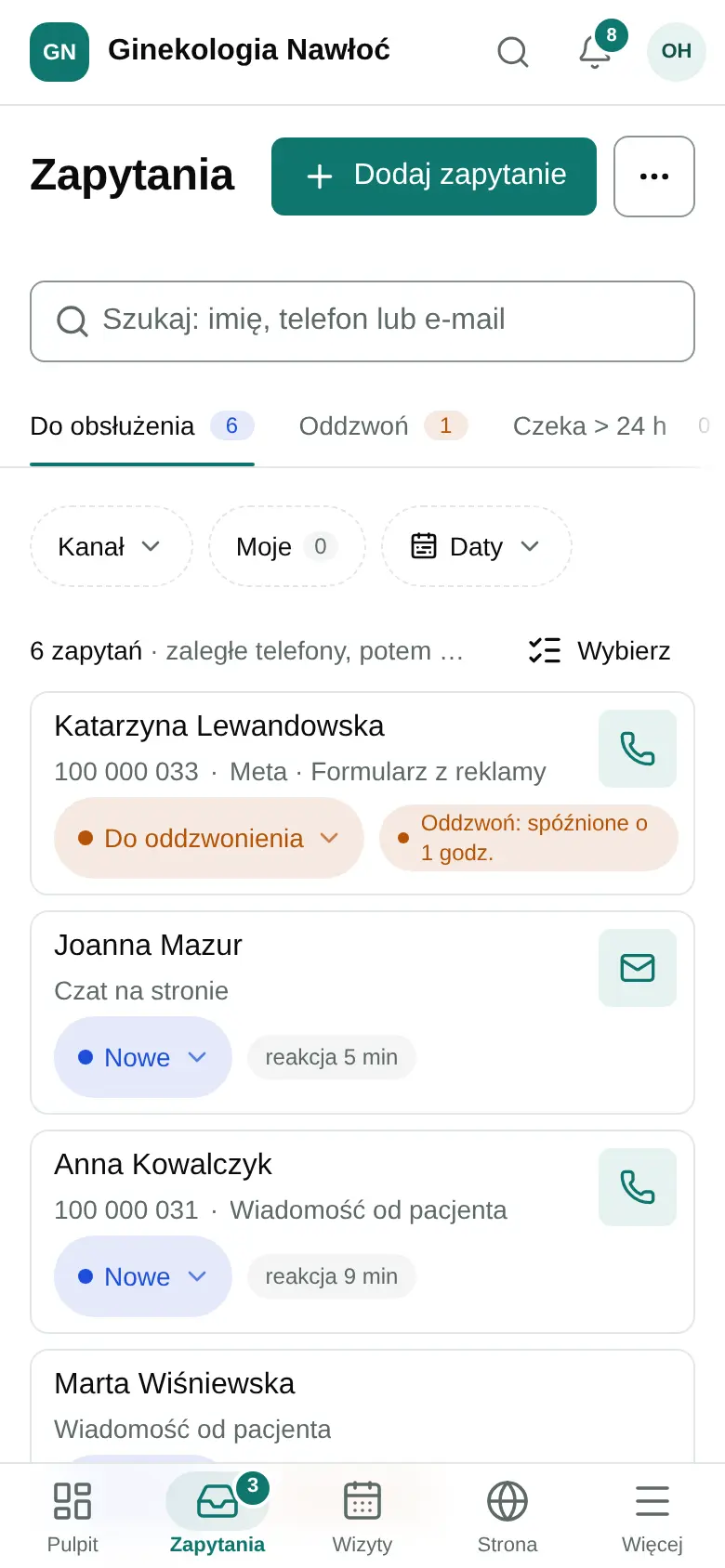
Przykładowa placówka Ginekologia Nawłoć: nazwa, zespół i dane pacjentów są fikcyjne. Ekran z działającego panelu. Kiedy zechcesz: rezerwacja online
Ustawiasz zabiegi z czasem trwania i grafik w panelu, a przycisk zapisu przełącza się na rezerwację online w pozyskajpacjenta.pl.
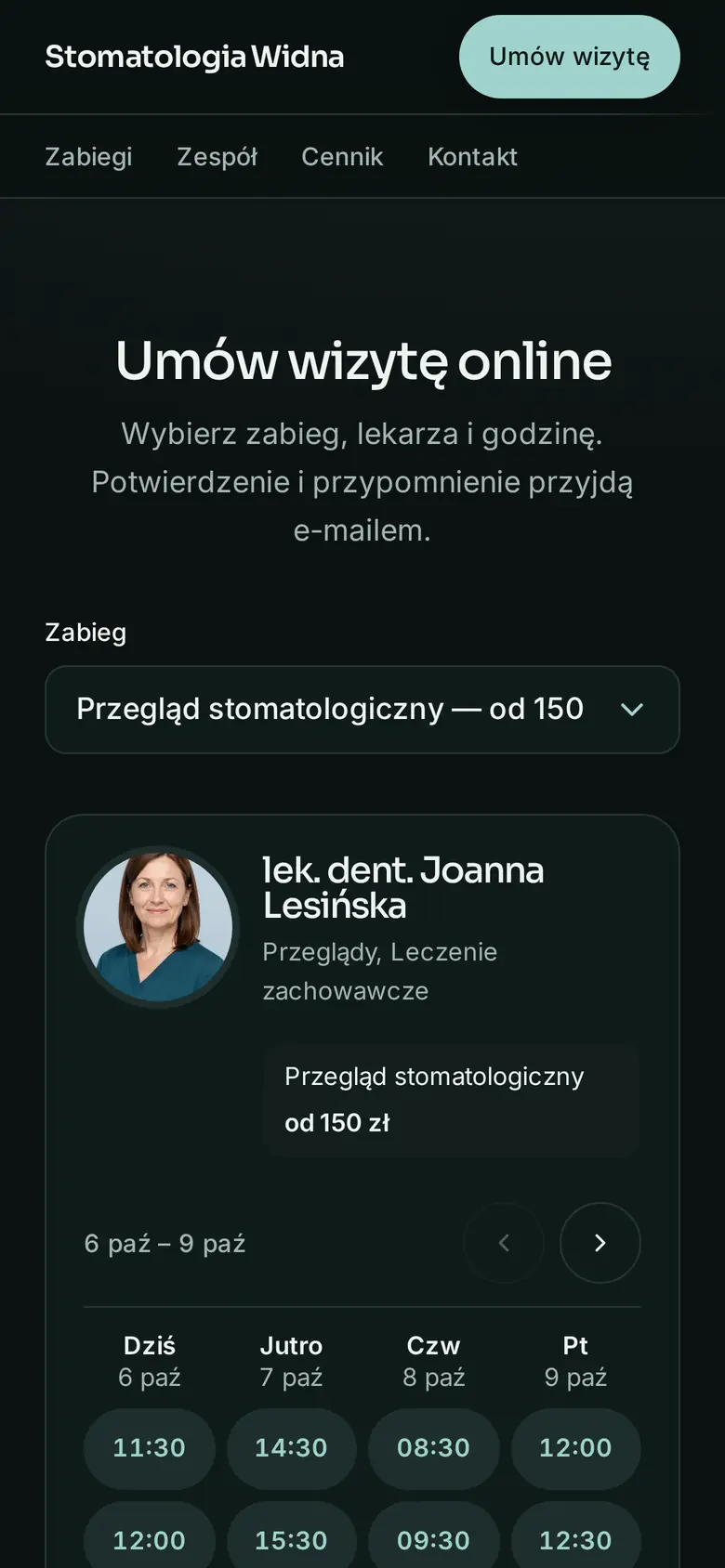
Przykładowa placówka Stomatologia Widna: nazwa, zespół i dane pacjentów są fikcyjne. Ekran z działającej strony.


Częste pytania
Czy muszę rezygnować z Booksy?
Nie. Strona startuje z widżetem Booksy i może z nim zostać. Własną rezerwację online włączasz tylko wtedy, kiedy zechcesz.
Czy rezerwacje z Booksy pojawią się w panelu?
Nie synchronizujemy kalendarza z ZnanyLekarz ani z Booksy. Rezerwacje z widżetu są w Booksy, a w panelu są zapytania ze strony i wizyty z rezerwacji online w pozyskajpacjenta.pl.
Co zmienia się po włączeniu rezerwacji online?
Przycisk zapisu na stronie otwiera rezerwację online z grafiku w panelu. Pacjent dostaje potwierdzenie i przypomnienie e‑mailem i sam może przełożyć albo odwołać wizytę.
Czy mogę przełączać przycisk zapisu po jednej stronie?
Tak. W Wizytach każda strona placówki ma swój przycisk zapisu; przełączasz go na rezerwację online, a poprzednia wersja zostaje w historii strony.
Zobacz też
- IntegracjaZnanyLekarzZostań przy widżecie i przechodź we własnym tempieZobacz: ZnanyLekarz
- IntegracjaProgram gabinetowyProśba o termin, recepcja wpisuje wizytę u siebieZobacz: Program gabinetowy
- IntegracjaWłasny frontend i designTwój projekt graficzny w każdym elemencie, na wycenęZobacz: Własny frontend i design
- RozwiązanieKalendarz i rezerwacjeRezerwacja online i wizyty dodawane przez recepcjęZobacz: Kalendarz i rezerwacje
- RozwiązanieLanding page pod reklamyStrona pod jeden zabieg do reklamy, z liczbą wejść i zapytańZobacz: Landing page pod reklamy
- RozwiązanieRealizacjeRealne rezultaty, pokazane za zgodą pacjentaZobacz: Realizacje
Pokażemy, jak Twoja strona działa z Booksy
Na rozmowie pytamy, gdzie jest kalendarz recepcji, i pokazujemy, co działa od pierwszego dnia.