Integracja: ZnanyLekarz
Zostań przy ZnanyLekarz i przechodź we własnym tempie
Pacjenci dalej zapisują się w kalendarzu ZnanyLekarz, tylko że na Twojej stronie, w widżecie, którego już używasz. Strona i zapytania działają od pierwszego dnia, a własną rezerwację online włączasz wtedy, kiedy zechcesz.

Kalendarz zostaje tam, gdzie jest
Recepcja prowadzi wizyty w ZnanyLekarz jak dotąd. Na stronie placówki działa widżet, którego już używasz.
Strona i zapytania od pierwszego dnia
Pytanie ze strony przychodzi e‑mailem na adres recepcji i czeka na liście w panelu, z etapem obsługi.
Własna rezerwacja, kiedy zechcesz
Przycisk zapisu na stronie zmienia się wtedy z widżetu na rezerwację online w pozyskajpacjenta.pl.
Jak to połączyć
01Placówka
Wklejasz link do profilu
Na starcie w panelu wybierasz „W ZnanyLekarz” i wklejasz link do profilu placówki w ZnanyLekarz. Niczego nie instalujesz.
02Zespół pozyskajpacjenta.pl
Widżet trafia na stronę
Przycisk zapisu na stronach placówki otwiera widżet ZnanyLekarz. Na stronie jest jeden sposób zapisu, nigdy kilka widżetów obok siebie.
03Placówka
Recepcja pracuje jak dotąd
Wizyty z widżetu są w kalendarzu ZnanyLekarz. Zapytania ze strony przychodzą do recepcji e‑mailem i czekają na liście w panelu.
Co zostaje w ZnanyLekarz, a co robi pozyskajpacjenta.pl
Zostaje w ZnanyLekarz
- Kalendarz wizyt i grafik lekarzy
- Profil placówki i profile lekarzy
- Wizyty, które pacjent rezerwuje w widżecie
Robi pozyskajpacjenta.pl
- Strona klasy agencyjnej na domenie placówki, z widżetem w przycisku zapisu
- Każde zapytanie ze strony e‑mailem do recepcji i na liście w panelu
- Realizacje i landing page'e pod reklamy, składane w panelu
- Skrzynka: rozmowy z pacjentami z wielu kanałów w jednej liście
Stopniowe przejście w trzech krokach
Widżet na stronie placówki
Pierwszego dnia pacjent zapisuje się w widżecie ZnanyLekarz na Twojej stronie. Kalendarz recepcji się nie zmienia.
Strona, zapytania, realizacje i landing page'e
Od pierwszego dnia zapytania ze strony trafiają do recepcji, a w panelu dodajesz realizacje i składasz landing page'e pod reklamy.
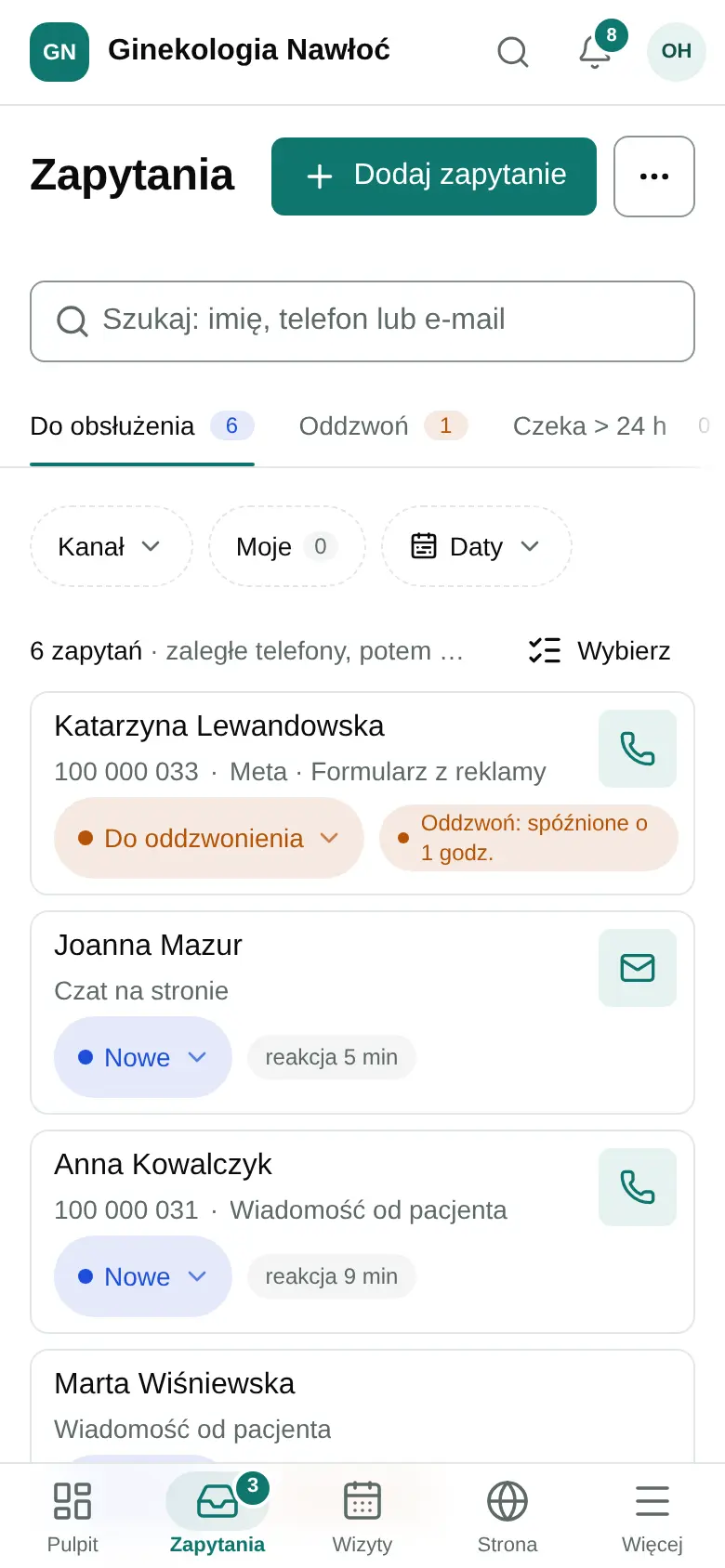
Przykładowa placówka Ginekologia Nawłoć: nazwa, zespół i dane pacjentów są fikcyjne. Ekran z działającego panelu. Rezerwacja online, kiedy zechcesz
Ustawiasz grafik w panelu i przełączasz przycisk zapisu z widżetu na rezerwację online. Pacjent dostaje potwierdzenie i przypomnienie e‑mailem.
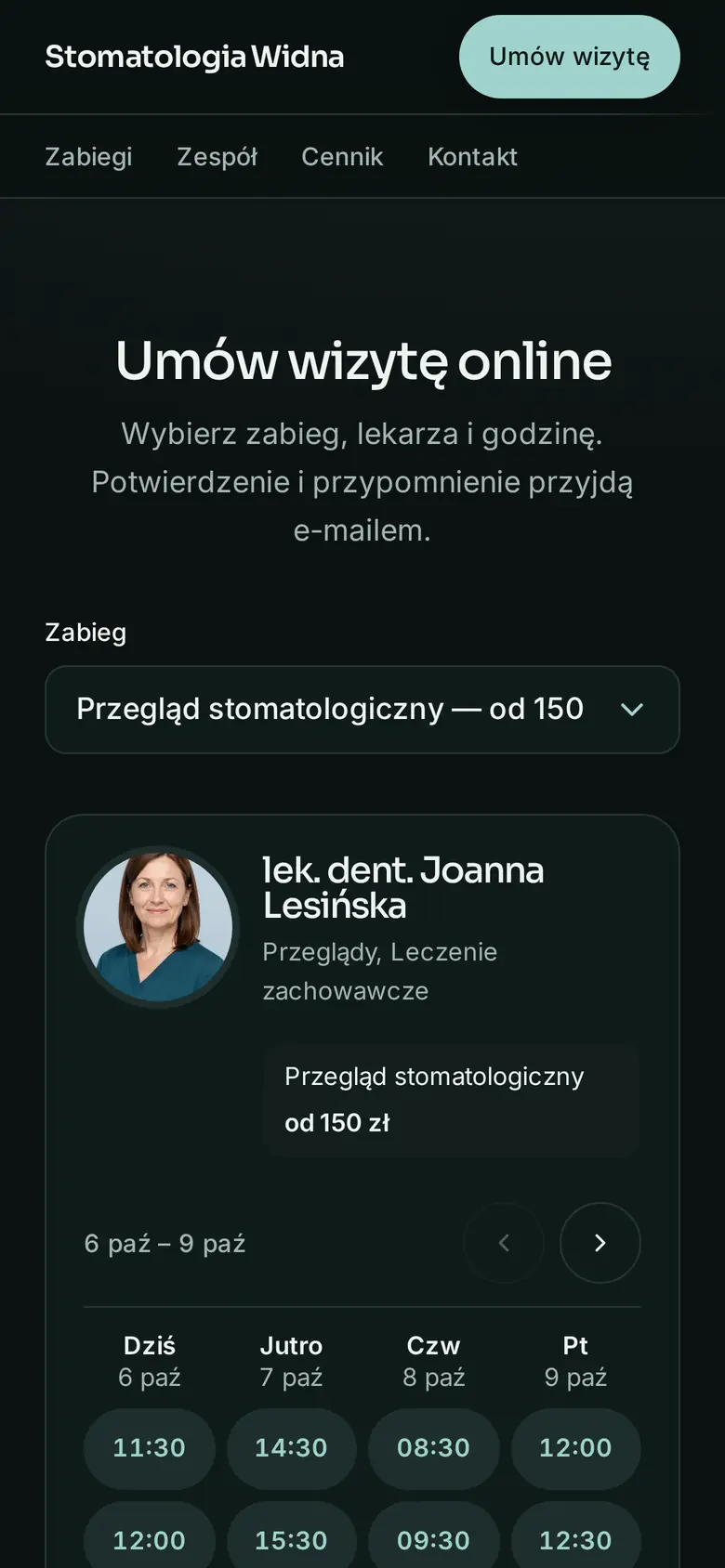
Przykładowa placówka Stomatologia Widna: nazwa, zespół i dane pacjentów są fikcyjne. Ekran z działającej strony.


Częste pytania
Czy pacjenci nadal znajdą mnie w ZnanyLekarz?
Tak. Profil w ZnanyLekarz zostaje bez zmian, a na stronie placówki działa widżet, którego już używasz.
Czy synchronizujecie kalendarz z ZnanyLekarz?
Nie synchronizujemy kalendarza z ZnanyLekarz ani z Booksy. Dopóki zapisy idą przez widżet, wizyty są w ZnanyLekarz; po włączeniu rezerwacji online w pozyskajpacjenta.pl nowe wizyty są w panelu.
Kiedy włączyć własną rezerwację online?
Wtedy, kiedy zechcesz. Najpierw ustawiasz w panelu grafik i usługi z czasem trwania, potem przełączasz przycisk zapisu na stronie z widżetu na rezerwację online.
Co z usługami NFZ?
Usługa z flagą NFZ pokazuje na stronie „rejestracja telefoniczna” i nie przyjmuje rezerwacji online.
Zobacz też
- IntegracjaBooksyWidżet na stronie, własna rezerwacja, kiedy zechceszZobacz: Booksy
- IntegracjaProgram gabinetowyProśba o termin, recepcja wpisuje wizytę u siebieZobacz: Program gabinetowy
- IntegracjaAPI i webhookiAPI v1, podpisane webhooki i SDK w TypeScriptZobacz: API i webhooki
- RozwiązanieKalendarz i rezerwacjeRezerwacja online i wizyty dodawane przez recepcjęZobacz: Kalendarz i rezerwacje
- RozwiązanieStrona internetowaKlasa agencyjna na domenie placówkiZobacz: Strona internetowa
- RozwiązaniePrzeniesienie stronyTreści, zdjęcia i 301 każdego adresuZobacz: Przeniesienie strony
Sprawdźmy, jak zapisujesz pacjentów dziś
Na rozmowie najpierw pytamy, gdzie jest kalendarz recepcji, i pokazujemy, jak strona działa z widżetem, którego już używasz.