Kalendarz i rezerwacje
Kalendarz placówki z własnym systemem rezerwacji
Pacjent rezerwuje wizytę na stronie, a recepcja dodaje wizyty umówione przez telefon i w wiadomościach. Wszystko w jednym grafiku, z którego korzysta też rezerwacja online.


Rezerwacja online na stronie
Pacjent wybiera zabieg i godzinę, dostaje potwierdzenie i przypomnienie e‑mailem, a wizytę może sam przełożyć albo odwołać.
Recepcja dodaje wizytę w panelu
Z kalendarza, z karty pacjenta albo z rozmowy w Skrzynce, w tym samym grafiku co rezerwacja online.
Dzień i tydzień całego zespołu
Dzień z kolumną dla każdej osoby z zespołu albo tydzień, z wizytami z rezerwacji i od recepcji.
Skąd to znasz
Telefon dzwoni w trakcie zabiegu
Każdy zapis przez telefon odrywa kogoś od pacjenta, który właśnie jest w gabinecie.
Zapisy w trzech miejscach
Zeszyt w recepcji, kalendarz w telefonie lekarza i wiadomości od pacjentów. Gdy grafik żyje w kilku miejscach, ten sam termin łatwo obiecać dwa razy.
Pacjent nie wie, czy termin jest wolny
Wieczorem nikt nie odbierze, więc pacjent, który chciał zapisać się od razu, odkłada to na później albo szuka gdzie indziej.
Jak to działa w panelu
Jeden grafik dla rezerwacji online i dla recepcji. Tak wygląda dzień pracy z nim.
Grafik i usługi w panelu
Ustawiasz, kto przyjmuje i kiedy. Każda usługa ma własny czas trwania i przerwy przed wizytą i po niej, a rezerwacja online korzysta z tego samego grafiku.
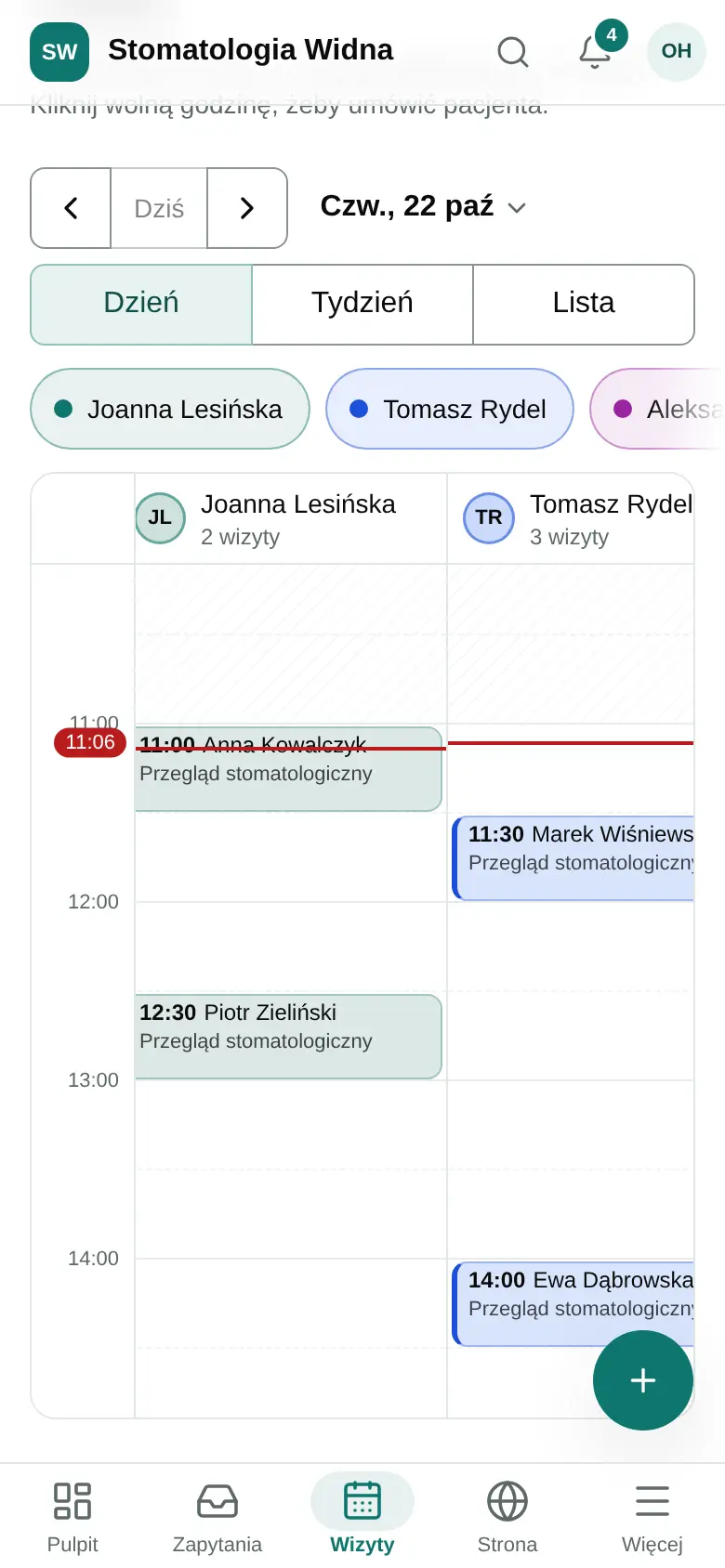
Przykładowa placówka Stomatologia Widna: nazwa, zespół i dane pacjentów są fikcyjne. Ekran z działającego panelu. Pacjent rezerwuje na stronie
Pacjent wybiera zabieg, osobę i godzinę na stronie placówki. Przycisk na stronie zabiegu otwiera rezerwację online z już wybranym zabiegiem, a potwierdzenie i przypomnienie idą e‑mailem.


Przykładowa placówka Stomatologia Widna: nazwa, zespół i dane pacjentów są fikcyjne. Ekran z działającej strony.Przykładowa placówka Stomatologia Widna: nazwa, zespół i dane pacjentów są fikcyjne. Ekran z działającej strony. Recepcja dodaje wizytę w panelu
Pacjent dzwoni albo pisze? Recepcja klika wolną godzinę w kalendarzu albo dodaje wizytę z karty pacjenta lub z rozmowy w Skrzynce. Wizyta zajmuje termin w tym samym grafiku, z którego korzysta rezerwacja online.
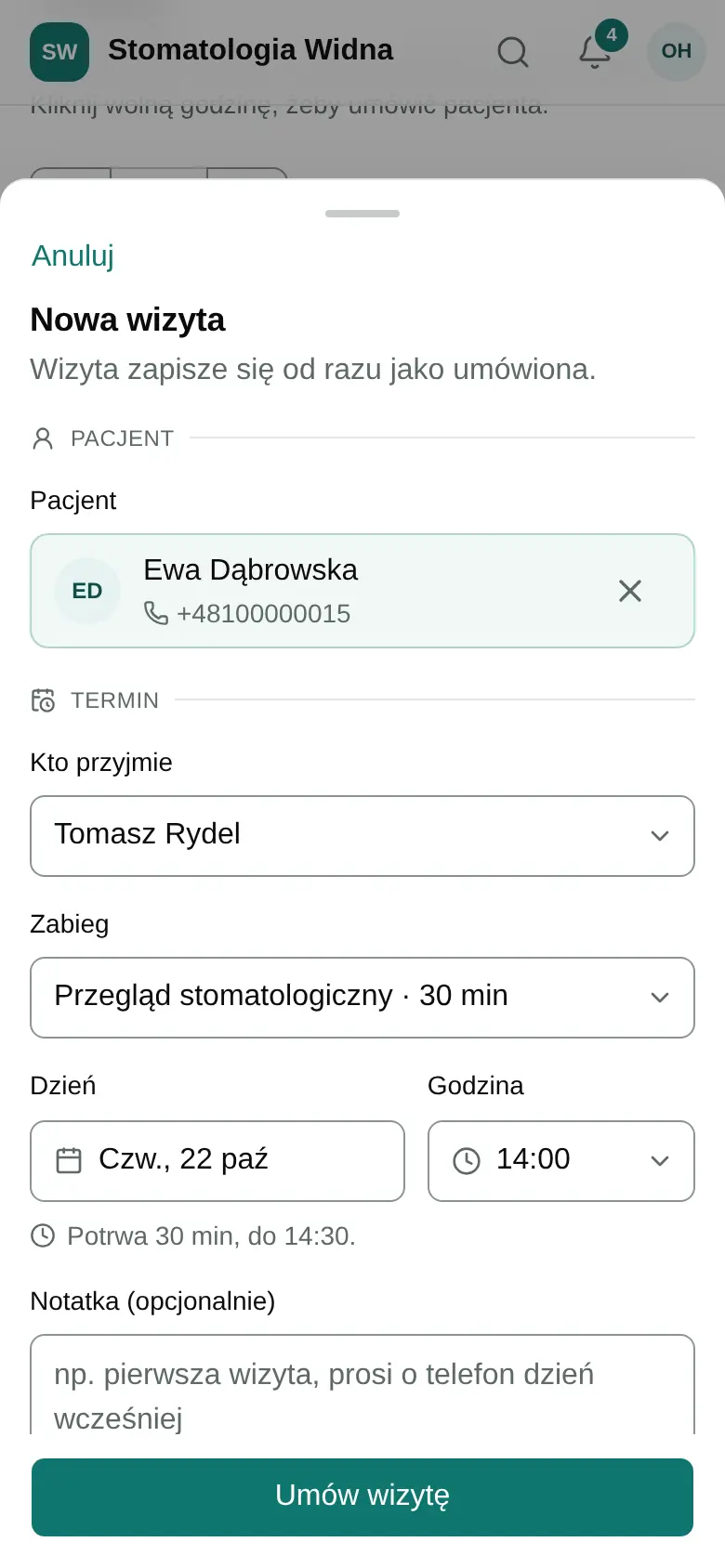
Przykładowa placówka Stomatologia Widna: nazwa, zespół i dane pacjentów są fikcyjne. Ekran z działającego panelu.Przykładowa placówka Stomatologia Widna: nazwa, zespół i dane pacjentów są fikcyjne. Ekran z działającego panelu. Cały dzień zespołu na jednym ekranie
Wizyty widać w kalendarzu: dzień z kolumną dla każdej osoby z zespołu albo tydzień. Ekran Recepcja pokazuje dzisiejsze wizyty obok kolejki spraw do załatwienia.
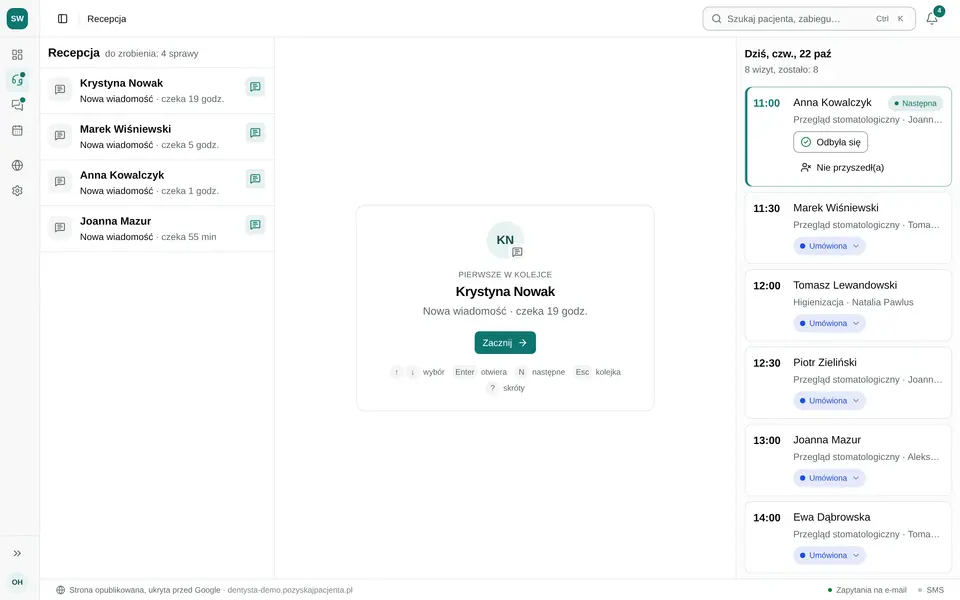
Przykładowa placówka Stomatologia Widna: nazwa, zespół i dane pacjentów są fikcyjne. Ekran z działającego panelu.


Rezerwacja online
Co widzi pacjent
Na stronie zabiegu pacjent wybiera wolną godzinę, zostawia imię, telefon i e‑mail i ma wizytę zarezerwowaną. Recepcja dostaje e‑mail „Nowa wizyta” z plikiem do kalendarza, a wizyta czeka w panelu.
Zarezerwuj higienizację w Widnej Stomatologia Widna (otwiera stronę przykładowej placówki)
Przykładowa placówka Stomatologia Widna: nazwa, zespół i dane pacjentki są fikcyjne. Ekrany z działającej rezerwacji online.
Co widać na nagraniu
Nagranie bez dźwięku. Na telefonie strona zabiegu Higienizacja w przykładowej placówce Stomatologia Widna. Pacjentka przewija do rezerwacji, wybiera środę 7 października o 10:00 u lek. dent. Joanny Lesińskiej, wpisuje imię Anna P., telefon i e‑mail, i rezerwuje wizytę. Strona pokazuje „Wizyta zarezerwowana”. Obok pojawia się e‑mail „Nowa wizyta”, który dostaje recepcja: termin, specjalista, zabieg i plik do kalendarza.
Przykładowe placówki
Zarezerwuj wizytę tak, jak zrobi to pacjent
Każda z czterech przykładowych placówek ma działającą rezerwację online. Wybierz zabieg i godzinę: zobaczysz dokładnie to, co zobaczy Twój pacjent.

Stomatologia Widna
Stomatologia, Poznań
Co sprawdzić
- Zarezerwuj wizytę online
- Zarezerwuj ze strony zabiegu
- Sprawdź cennik

Klinika Nerine
Medycyna estetyczna, Warszawa
Co sprawdzić
- Zarezerwuj konsultację
- Otwórz stronę zabiegu
- Przeczytaj pytania pacjentów
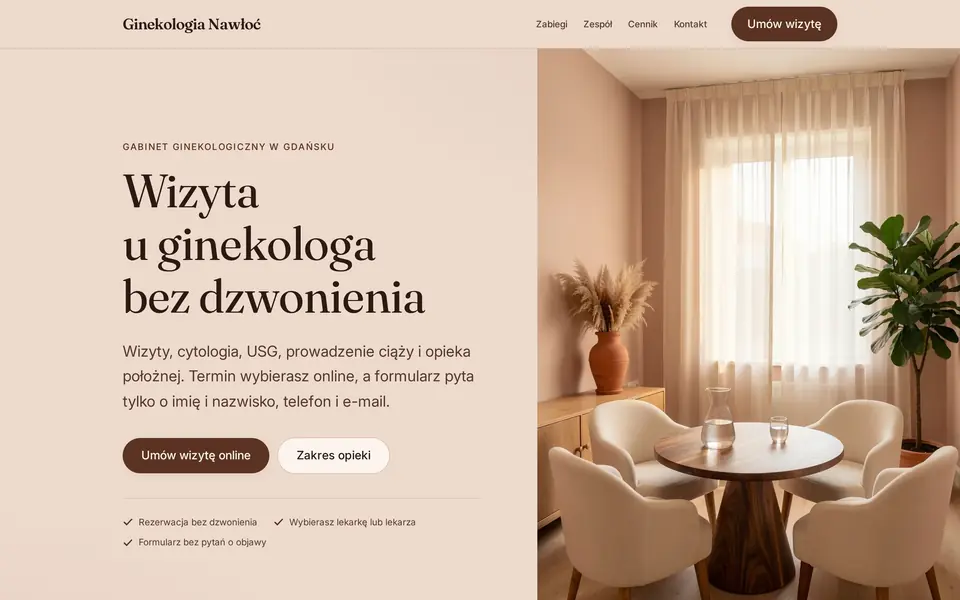
Ginekologia Nawłoć
Ginekologia, Gdańsk
Co sprawdzić
- Zarezerwuj wizytę online
- Otwórz stronę badania
- Przeczytaj aktualności
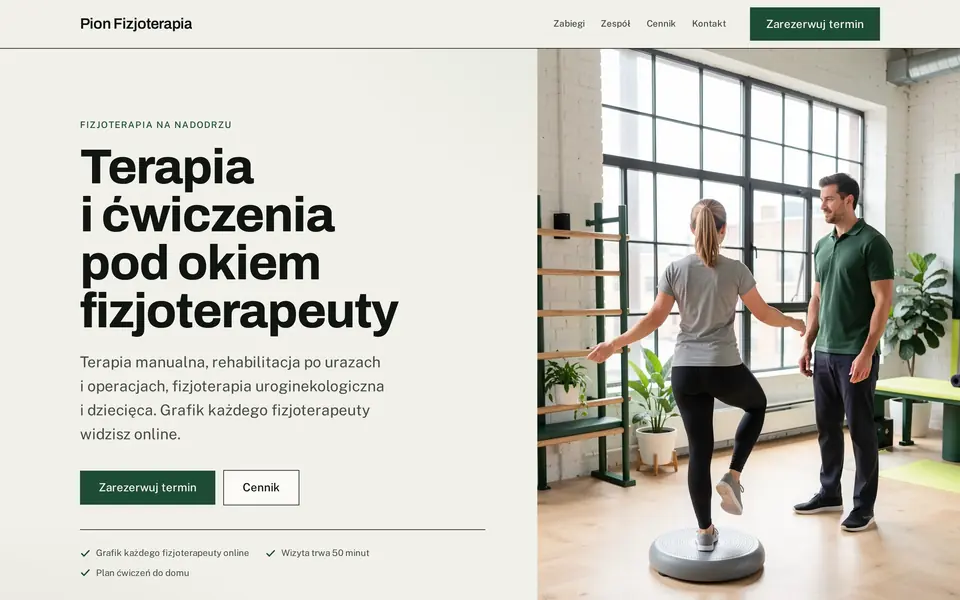
Pion Fizjoterapia
Fizjoterapia, Wrocław
Co sprawdzić
- Zarezerwuj wizytę online
- Otwórz stronę terapii
- Sprawdź cennik


Placówki fikcyjne, działające na prawdziwej platformie: strony, rezerwacje i formularze działają naprawdę.
Co działa dziś
- Rezerwacja online: grafik w panelu, potwierdzenie i przypomnienie e‑mailem, samodzielne przełożenie lub odwołanie wizyty.
- Wizyty dodawane przez recepcję z kalendarza, z karty pacjenta albo z rozmowy w Skrzynce.
- Kalendarz: dzień z kolumną dla każdej osoby z zespołu albo tydzień.
- Własny czas trwania każdej usługi i przerwy przed wizytą i po niej.
- Przycisk na stronie zabiegu otwiera rezerwację z już wybranym zabiegiem lub lekarzem.
- Przy wybranych zabiegach termin z rezerwacji online potwierdza placówka.
- E‑mail „Nowa wizyta” z plikiem do kalendarza przy każdej rezerwacji online.
Zapisujesz gdzie indziej? Zacznij od tego, czego używasz
Częste pytania
Czy recepcja może wpisać wizytę umówioną przez telefon?
Tak. Recepcja dodaje wizytę w panelu z kalendarza, z karty pacjenta albo z rozmowy w Skrzynce. Wizyta zajmuje termin w tym samym grafiku, z którego korzysta rezerwacja online.
Czy pacjent może sam przełożyć wizytę?
Tak. Po rezerwacji pacjent dostaje potwierdzenie i przypomnienie e‑mailem i może sam przełożyć albo odwołać wizytę.
Czy niektóre rezerwacje mogę potwierdzać sam?
Tak. Przy wybranych zabiegach termin z rezerwacji online potwierdza placówka; przy pozostałych pacjent rezerwuje od razu.
Zapisuję przez ZnanyLekarz albo Booksy. Muszę to zmieniać?
Nie. Zaczynasz z widżetem, którego już używasz: grafik zostaje tam, gdzie jest, a strona i zapytania działają od pierwszego dnia. Własną rezerwację online włączasz wtedy, kiedy zechcesz; przycisk zapisu na stronie zmienia się wtedy z widżetu na rezerwację online.
A jeśli kalendarz prowadzę w programie gabinetowym?
Wtedy na stronie jest prośba o termin: pacjent wybiera usługę, lekarza albo dowolnego i do trzech dni z porą dnia, w których placówka przyjmuje. Recepcja potwierdza godzinę, a pacjent, który zostawił e‑mail, dostaje e‑mailem potwierdzoną godzinę albo propozycję innej.
Mamy kontrakt z NFZ. Czy pacjent zapisze się online na wizytę NFZ?
Nie. Obsługujemy wizyty prywatne. Usługę oznaczoną w panelu jako NFZ strona pokazuje z dopiskiem „rejestracja telefoniczna” i numerem placówki, a rezerwacja online jej nie przyjmuje. Zapisy i kolejki NFZ zostają w systemie placówki.
Zobacz też
- RozwiązanieSkrzynkaCzat, e‑mail, komunikatory i SMS przez operatora placówkiZobacz: Skrzynka
- RozwiązanieZapytania i CRMLista robocza, kartoteka i jeden ekran recepcjiZobacz: Zapytania i CRM
- RozwiązanieLanding page pod reklamyStrona pod jeden zabieg do reklamy, z liczbą wejść i zapytańZobacz: Landing page pod reklamy
Sprawdźmy, które zapisy pacjent może zrobić sam
Na prezentacji najpierw pytamy, gdzie dziś jest kalendarz placówki. Potem pokazujemy grafik, rezerwację online i wizyty dodawane przez recepcję na przykładowej placówce.